


M4BANK. DIRECTPOS





OC Android 5.1+ Secure
M4Bank.DirectPOS — Специализированное мобильное приложение, работающее на терминалах с операционной системой Android 5.1+ Secure, позволяющее осуществлять транзакции (оплата/возврат/отмена) банковскими картами используя бесконтактный (contactless) и контактные (magnetic stripe, chip) интерфейсы.
Способы оплаты
Мобильное приложение позволяет принимать оплату с помощью бесконтактных банковских карт, использующих чип Visa, MC, CUP, Amex, МИР, а также других платежных устройств с поддержкой Apple Pay, Samsung Pay, Google Pay.
Технология и печать
Приложение поддерживает технологию Pin-on-glass (безопасный ввод PIN на экране устройства).
Приложение поддерживает печать на встроенном на устройстве принтере.
Минимальная стоимость интеграции модуля M4Bank.DirectPOS — от 1 000 000,00 руб.*
*Не является офертой, стоимость рассчитывается индивидуально, согласно требованиям Заказчика.

Установка на устройство из Market
- На главной странице выберите из списка необходимое приложение
- Нажмите на кнопку «Скачать»
- После завершения загрузки нажмите на кнопку «Открыть»
Минимальные системные требования
- 2 CPU, 1GB RAM, 1Gb free local memory; Android 5.1+
Ошибки установки приложения M4Bank.DirectPOS из APK-файла
1 На Android включена настройка «Запрет доступа»
- Для успешной установки необходимо выбрать «Настройки», сдвинуть слайдер в активное положение
- Подтвердить своё согласие с установкой из неизвестного источника
- Нажать кнопку «ОК»
2 Телефон с включённым debug/root
- Приложение закрывается после запуска и при повторных запусках всегда запрашивает разрешения; приложение «не отвечает»
3 Возникла проблема при сборке файла
- Попытка установки файла на телефон с Android-версией ниже поддерживаемой
4 Отсутствие соединения с Internet или сервер «не отвечает»
- Выводится ошибка доступа к сервису при старте
5 Возникла проблема при скачивании файла
- Не открывается после скачивания, если в названии есть «.»
- Перейдите в папку со скачанным файлом и повторите попытку

Действия перед обращением в техподдержку:
- Очистить данные приложения, повторно пройти регистрацию
- Удалить и установить заново
- При наличии новой версии установить её, предварительно удалив старую
-
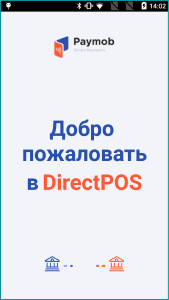
Стартовый экран
-

Авторизация. Для входа в систему введите PIN.
-
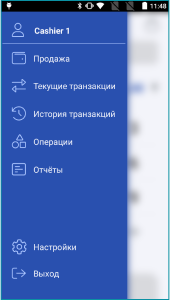
Меню оператора. Для выхода и смены оператора используйте кнопку «Выход» в меню оператора. Откроется окно ввода PIN.
-

Выбор суммы. Введите сумму с помощью клавиатуры и нажмите «Оплатить».
-
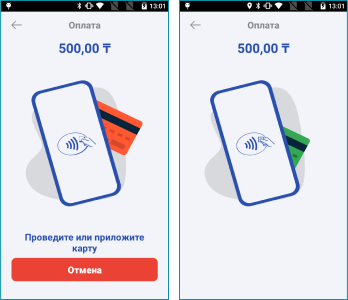
Процесс выполнения оплаты. Экраны ожидания.
-
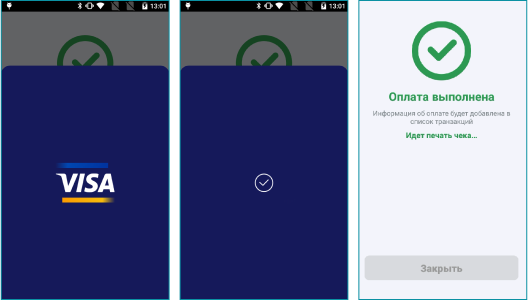
Процесс выполнения оплаты. Подтверждение.
-
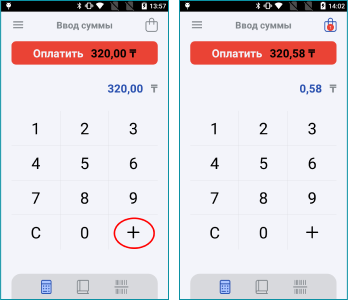
При оплате нескольких товаров после ввода первой суммы нажмите «+», введите стоимость следующего товара, затем нажмите «Оплатить».
-

Неоплаченные товары добавляются в Корзину.
-
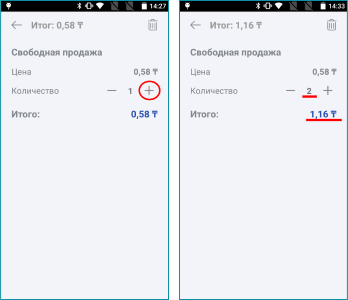
Для редактирования количества товаров в корзине нажмите на «+» или «-».
-
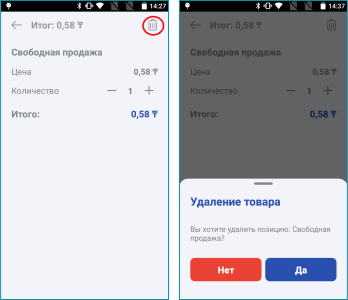
Для удаления товара нажмите на

При нажатии на «Нет» произойдёт переход на экран товара. При нажатии на «Да» товар будет удалён из корзины. -

Очистка корзины.
-
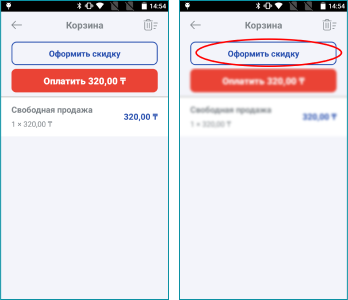
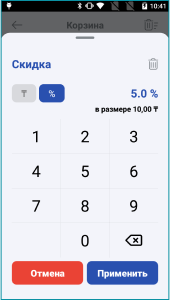
Для применения скидки нажмите «Оформить скидку».
-

При нажатии на кнопку «Отмена» произойдёт возврат в корзину. При нажатии на кнопку «Применить» будет оформлена скидка к общей сумме товаров в корзине.
-
Для очистки корзины нажмите.
-

При нажатии на кнопку «Оплатить» откроется экран выбора способа оплаты.
-
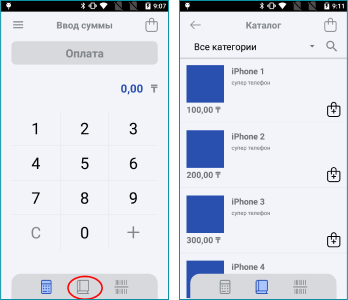
Для выбора товара из каталога нажмите на кнопку

Для добавления товара в корзину нажмите на
-

Для изменения количества добавленных товаров воспользуйтесь «+» и «-». Для просмотра содержимого корзины нажмите на

-

Для выбора конкретной категории товара нажмите на «Стрелочку» и выберите нужную категорию из выпадающего списка.
Для выбора другой категории вновь нажмите на «Стрелочку». -

Для поиска по каталогу воспользуйтесь

Для очистки строки поиска нажмите «Крестик».
-

Для операций с незакрытым операционным днём возможно произвести отмену, напечатать чек, отправить логи, выбрав операцию из списка.
-

Для выбора транзакций воспользуйтесь фильтром.
-

Для поиска транзакции в введите номер карты или RRN в поле в верхней части экрана.
-

Для отмены операции нажмите на кнопку «Отмена операции».
-

Приложите карту и ожидайте выполнения отмены.
-

Для операций с закрытым операционным днём доступен Возврат. Для этого выберите нужную операцию и в открывшемся окне нажмите «Сделать возврат».
-

Для коррекции суммы возврата нажмите
 , выберите «Возврат».
 -

Процесс выполнения возврата. Экраны ожидания.
-

Процесс выполнения возврата. Подтверждение.
-

Нажмите на

При нажатии «Нет» произойдёт переход к операции. При нажатии «Да» будет распечатан чек. -

Нажмите на
Выберите «Отправить логи по операции».
-

Печать отчёта за смену из меню «Операции».
-
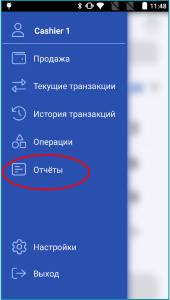
Нажмите на «Отчёты».
-

Нажмите на

При нажатии «Нет» произойдёт переход к списку текущих транзакций. При нажатии «Да» будет распечатан отчёт за смену.
-

При нажатии на «Закрыть день» будет открыто окно подтверждения действия. При нажатии «Нет» произойдёт возврат на окно «Итого», при выборе «Да» произойдёт закрытие дня.
-

При выборе «Обновить ключи» откроется окно подтверждения действия.
При нажатии «Да» произойдёт обновление ключей. -

Обновление ключей. Экраны ожидания.

